
iPhone显示“无法连接App Store”?换网络能连上吗?——一份实用排查指南
🔍 一、问题很常见,但原因不简单 近期不少用户反馈:打开App Store时弹出“无法连接到App Store”提示,图标灰显、搜索无响应、更新卡在加载状态……尤其在iOS 17/18系统更新后,该问题出现频率明显上升。值得注意的是,微信、Safari等其他应用仍可正常联网——这说明设备并非完全断网,而是App Store服务层出现了特定通信异常。苹果官方虽未发布专项公告,但社区反馈与技术支持案例显示,该问题多与网络策略、系统配置及区域服务稳定性相关,而非单纯硬件故障。
📶 二、换网络真有用?答案是:大概率有效,但需分情况 “换个Wi-Fi试试”是用户最常采取的自救操作,而实践表明——**确实有效,但不是万能解药**。 - ✅ 有效场景:家庭路由器开启家长控制、QoS限速、DNS劫持(如某些运营商定制固件),或使用了过于激进的广告过滤DNS(如AdGuard DNS);此时切换至4G/5G蜂窝网络,或更换为纯净DNS(如114.114.114.114或Cloudflare 1.1.1.1),常可立即恢复App Store访问。 - ❌ 无效场景:若蜂窝网络下同样报错,或更换多个网络(含朋友热点)均失败,则问题大概率已脱离“网络连接”层面,转向系统级配置(如Apple ID区域设置错误、日期时间偏差、证书异常)或本地缓存紊乱。
⚙️ 三、比换网更关键的5个自查步骤 别急着重启或重装系统!先完成这些低风险高回报的操作: 1. **检查系统时间与地区**:进入「设置 > 通用 > 日期与时间」,确保“自动设置”开启;错误的时间会导致SSL证书验证失败,直接阻断App Store安全连接。 2. **退出并重新登录Apple ID**:「设置 > [你的姓名] > 退出登录」→ 重启设备 → 重新登录。此举可刷新ID会话密钥与商店授权状态。 3. **重置网络设置**:「设置 > 通用 > 传输或还原iPhone > 还原 > 还原网络设置」(注意:仅清除Wi-Fi密码、VPN及APN配置,不删数据)。这是解决DNS污染与代理残留的高效方式。 4. **关闭“限制性应用程序”与屏幕使用时间限制**:部分家长控制策略会误屏蔽App Store进程,需在「屏幕使用时间 > 内容与隐私访问限制 > 允许的App」中确认App Store处于启用状态。 5. **检查App Store地区是否匹配Apple ID**:若Apple ID注册地为美国,但设备地区设为中国,可能触发服务路由异常——需保持二者一致(路径:「设置 > [你的姓名] > 媒体与购买项目 > 查看账户 > 国家/地区」)。
🌐 四、延伸思考:为什么App Store如此“娇气”? 不同于普通网页,App Store采用多重加密通道(HTTPS + Apple专属API签名 + 设备绑定校验),且所有请求均需经由苹果全球CDN节点与认证服务器协同验证。一旦本地DNS解析错误指向非官方镜像、系统证书链损坏、或运营商对苹果特定域名(如init-p01md.apple.com)进行深度包检测(DPI),即可能被静默拦截——这正是“换网见效”的底层逻辑。也正因如此,它成了检验网络环境“纯净度”的天然试金石。
❓ 三问三答|你最关心的问题在这里 **Q1:开了VPN还连不上App Store,是VPN的问题吗?** A:极有可能。多数免费VPN会劫持DNS或使用过期根证书,导致App Store证书校验失败。建议临时关闭VPN,或选用支持“分流模式”(仅代理指定App)的专业工具。
**Q2:重置所有设置后App Store能用了,但Wi-Fi密码全没了,值得吗?** A:值得。重置网络设置(非“所有设置”)即可解决问题,且不丢失Wi-Fi密码;若误选“重置所有设置”,仅需重新输入密码,远优于反复刷机或联系客服。
**Q3:App Store能打开但无法下载/更新,提示“无法连接”,和“无法连接App Store”是一回事吗?** A:本质相同,但层级略深。前者多为应用内购服务(如IAP)或内容分发节点异常,可尝试切换Apple ID地区、关闭“App下载需要密码”选项,或等待苹果服务状态页面(systemstatus.apple.com)恢复正常。
最后提醒:若以上操作均无效,可前往「设置 > Apple ID > iCloud > 管理存储空间 > 备份」确认iCloud是否同步正常——因为App Store授权状态亦依赖iCloud密钥链同步。科技本应省心,排查不妨从“最小干预”开始。
















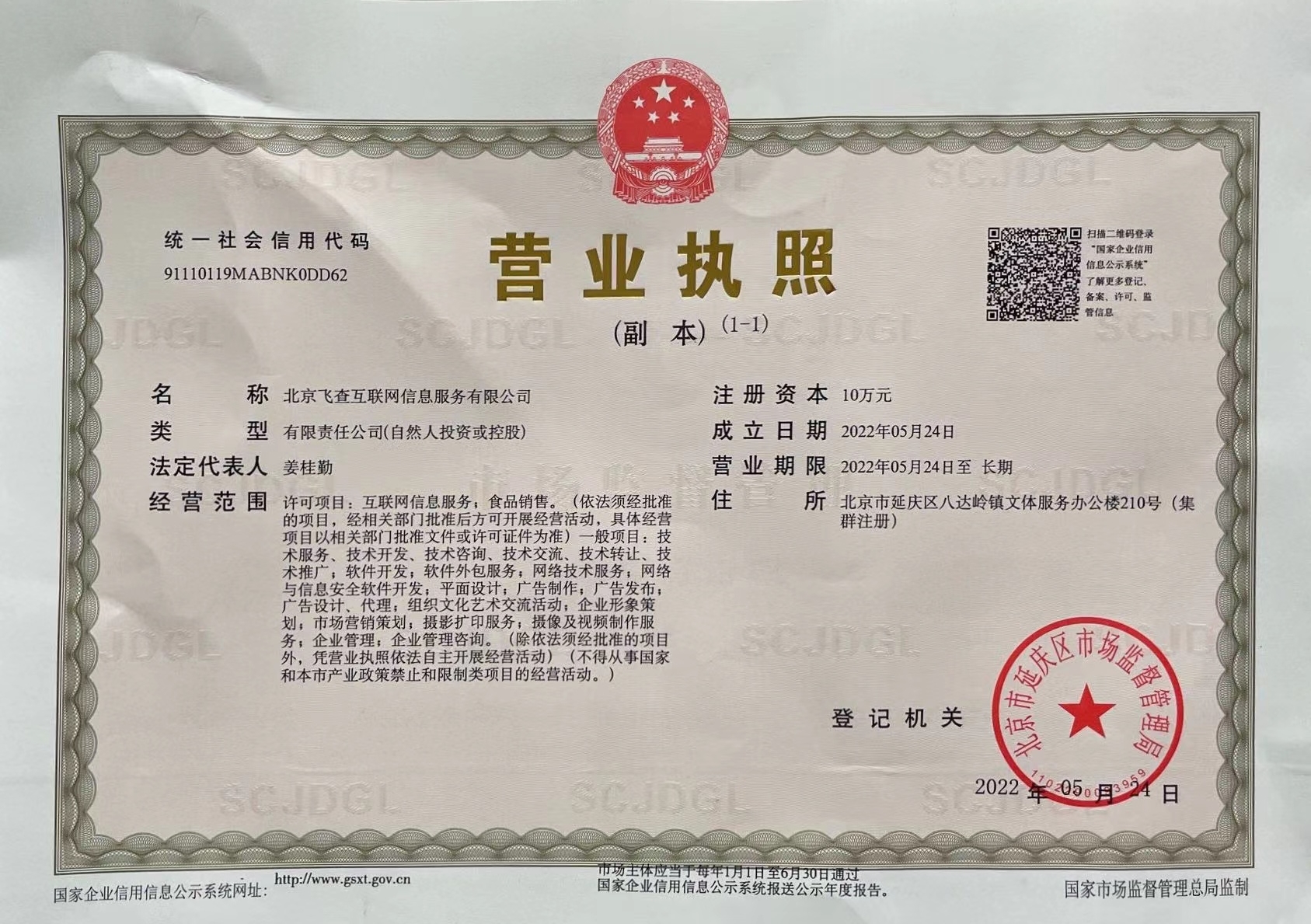 营业执照公示信息